

一、计算机网络:全球快递系统
你有没有想过,你给朋友发一条微信消息,它到底是怎么从你手机跑到对方手机上的?中间经过了多少个“中转站”?把这个问题弄明白了,后面理解 WiFi 卡顿就容易多了。
互联网本质上就是一套全球范围的 快递系统。你的数据(文字、图片、视频)会被切成一个个小包裹,每个包裹上贴好地址(IP 地址),然后由沿途的路由器(相当于分拣中心)一站一站地转发,最终送到目的地。这些路由器可能是你家里的、运营商机房的,甚至可能横跨海底光缆到达另一个大洲。
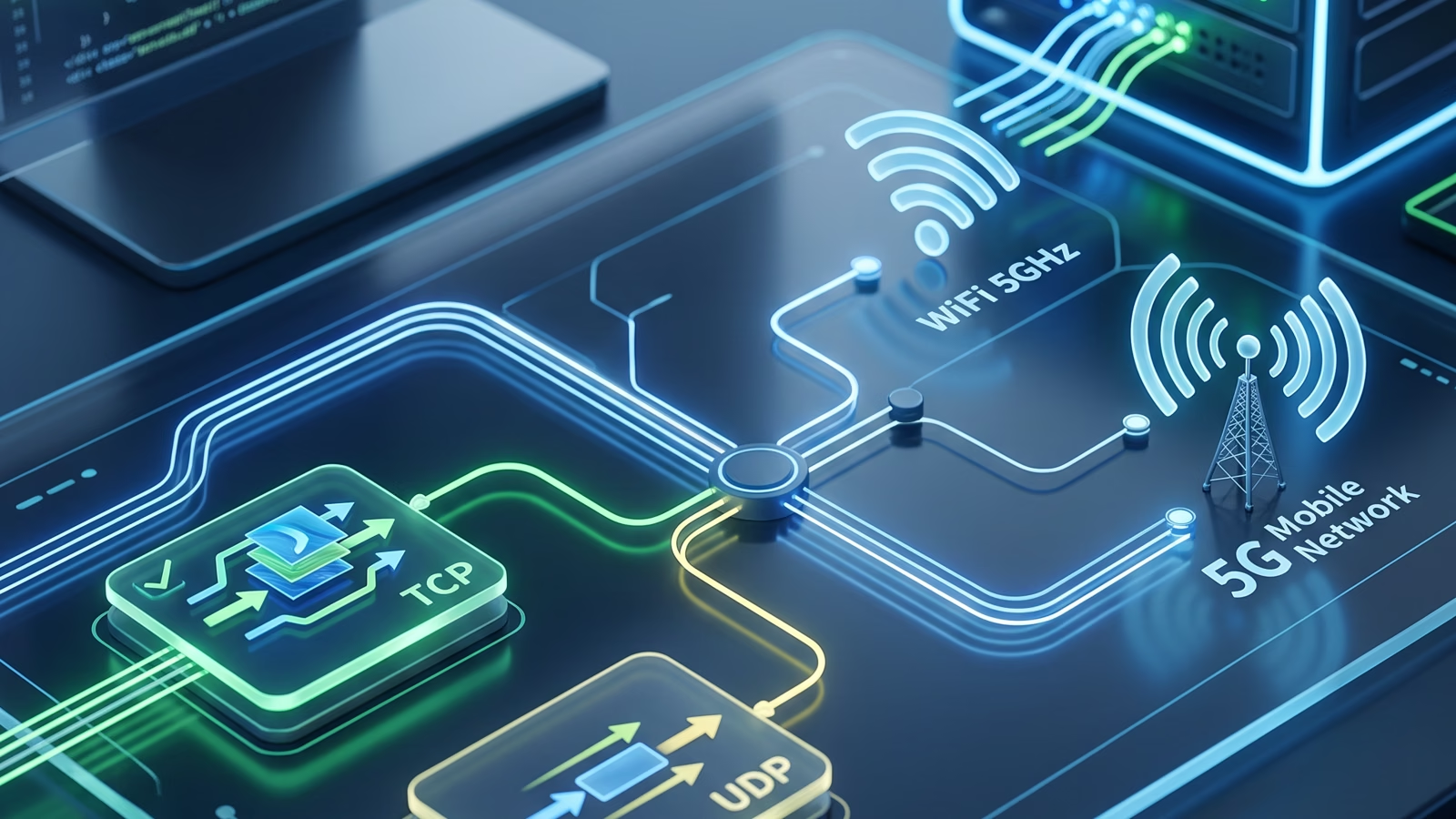
这套快递系统运转起来很有意思:你只管写微信内容(应用层),系统会自动选择用哪种快递服务(传输层 TCP 或 UDP),然后网络层负责规划路线(IP),最后通过网线或无线信号(链路层)把包裹实际搬过去。
海底光缆 是跨洲通信的关键基础设施。这些铺在海底的玻璃纤维比花园水管还细,却承载着全球 95% 以上的洲际流量。你访问国外网站时,数据很可能是从某根光缆里穿过大洋的。
想知道你的数据包到底走了多少跳?打开终端(Windows 上用 tracert,Mac/Linux 上用 traceroute)敲一下就能看到。每一行就是一个“分拣中心”,后面的数字是往返耗时。
还有一个更常用的命令是 ping,它像是对远方喊一嗓子,听回声多久回来。ping 的结果不仅能告诉你延迟,还能看出 抖动(Jitter)——如果每次 ping 的时间忽快忽慢,抖动就大,视频通话时画面就会一卡一卡的。
二、TCP 和 UDP:打电话 vs 寄明信片

包裹寄出去之前,要先决定用哪种快递服务。在传输层,主要有两种协议:TCP 和 UDP。
TCP(传输控制协议)像打电话:先拨号,对方“喂”一声确认接通了才开始说正事(建立连接);你每说一段,对方会“嗯、嗯”地回应(确认收到);如果没听清,对方会说“你刚才说啥?”你就重说一遍(丢包重传);最后双方要互相道别才挂电话(断开连接)。
UDP(用户数据报协议)像寄明信片:写好地址直接扔邮筒,不确认对方能不能收到;寄了三张明信片,可能第二张先到(不保证顺序);丢了就丢了,不会自动补寄(无重传)。
| 对比维度 | TCP | UDP |
|---|---|---|
| 连接方式 | 面向连接(先建立连接后传输) | 无连接(直接发送) |
| 可靠性 | 确保数据完整到达,丢包重传 | 不保证到达 |
| 顺序性 | 保证数据按顺序到达 | 不保证顺序 |
| 速度 | 相对较慢(因确认和重传开销) | 快(无确认机制) |
| 典型应用 | 网页浏览、文件下载、邮件 | 视频直播、在线游戏、语音通话 |
一个反直觉的事实:看视频卡顿不一定是网络慢,有时恰恰是 TCP 太负责任了。如果视频流用 TCP,某个数据包丢了,播放器会停下来等重发,画面就卡住了;而 UDP 丢掉这一帧,最多花屏一瞬间,下一帧马上补上。所以实时音视频应用大多偏爱 UDP。新一代的 HTTP/3(QUIC 协议)干脆也改用 UDP 打底,把可靠性交给更上层的机制处理。
TCP 建立连接前有个著名的 三次握手(Three-way Handshake):
- 你:“喂,听得到吗?”(SYN,我想和你说话)
- 对方:“听得到!你听得见我吗?”(SYN + ACK,我能收也能说)
- 你:“我也听得见!那开始吧。”(ACK,连接建立)
为什么一定要三次,而不是两次?假设只握两次:你喊“喂”,对方回“听得到”,然后直接开始说——可对方怎么知道你是否收到了他的回应?万一你掉线了,他就对着空气白说。第三句话就是告诉对方:“你的回复我也收到了”。通信双方必须确认“我能说、我能听、你也能说、你也能听”,少一次都不行。
你可以用 netstat 命令查看自己电脑上当前的 TCP 连接状态。LISTEN 是“守着电话等来电”,ESTABLISHED 是“正在通话中”,TIME_WAIT 是“挂完电话等对方确认”。
三、网络测试方法:用命令行验证你的网络状态

很多人在家里 WiFi 卡了,第一反应是重启路由器,但重启前如果能简单测一测,往往能更快定位问题。常用的网络测试命令主要有三个:ping、tracert(或 traceroute)、netstat。
ping:测延迟与丢包
在电脑上打开命令提示符(Windows 按 Win+R 输入 cmd)或终端(Mac/Linux),输入:
ping baidu.com看到一串“来自 xxx.xxx.xxx.xxx 的回复: 字节=32 时间=XXms TTL=XX”,时间(time)就是延迟。如果连续测试出现“请求超时”或“丢包”,说明网络质量有问题。想持续实时看,可以加 -t 参数(Windows)或 -c 100(Mac/Linux 限制次数)。
tracert / traceroute:看路径与每一跳延迟
输入 tracert baidu.com(Windows)或 traceroute baidu.com(Mac/Linux),你会看到一连串的跳数,每一跳代表一个路由器。如果某一跳一直在超时,并且后面也都超时,那一段可能就有问题。如果你用的是 VPS 远程连接,也可以用同样的方法排查线路质量,站内有一篇 CN2 GIA VPS 测试方法 可以进一步参考。
netstat:看连接状态
输入 netstat -an 可以列出当前电脑上所有的 TCP/UDP 连接。LISTEN 表示在监听,ESTABLISHED 表示已建立连接,TIME_WAIT 表示正在等待关闭。如果某个程序(比如迅雷)占用了大量连接,也会拖慢整体网络响应。
其他工具
除了命令行,也可以利用在线测速网站(如 speedtest.net)测带宽,不过带宽不等于延迟,游戏或视频通话更看重稳定性和丢包率。如果是更细致的网络诊断,市面上还有 Wireshark 等抓包工具,但对普通用户来说,ping 加 tracert 已经能解决大部分定位需求。
四、WiFi 为什么会卡?大广场喊话的困局
讲完基础协议和测试方法,回到 WiFi 卡顿这个话题。
有线网络像家里的专用水管:数据走专用通道,不会跟别人抢,稳定可靠。WiFi 则像大广场上喊话——大家都在同一个空间里扯着嗓子喊,谁声音大谁先被听到,喊的人多了就互相听不清。这就是 WiFi 卡顿的根本原因。
具体来说,WiFi 卡顿有以下几个常见原因:
- 频段拥挤:2.4GHz 频段不仅被 WiFi 用,还被蓝牙、微波炉、无线鼠标等设备共享,干扰严重。
- 设备太多:家里的手机、平板、智能家电都挤在同一个路由器下,总带宽被瓜分。
- 信号衰减:墙壁、家具会阻挡 WiFi 信号,尤其是 5GHz 频段穿墙能力更弱。
- 老旧路由器:老款路由器只支持 WiFi 4 或早期 WiFi 5,处理能力和并发性能都跟不上。
| 对比维度 | 2.4GHz 频段 | 5GHz 频段 |
|---|---|---|
| 速度(理论最高,实际因环境而异) | 较慢(IEEE 802.11n 标准约 600 Mbps) | 更快(802.11ac/ax 标准可达数 Gbps) |
| 穿墙能力 | 强,信号覆盖远 | 弱,信号衰减快 |
| 干扰 | 多(蓝牙、微波炉等) | 较少(设备相对少) |
| 适合场景 | 远距离、穿墙、低速率需求 | 同房间、高速率、低延迟需求 |
有线网络 vs WiFi 对比:
- 有线:稳定、低延迟、不受干扰,适合游戏、视频会议、大文件传输。
- WiFi:方便、灵活,适合手机刷视频、轻办公、智能家居。
如果你发现家里 WiFi 卡,可以先尝试切换到 5GHz 频段(如果你的设备支持),或者把路由器放在开阔位置。如果卡顿依然严重,可能需要考虑升级路由器,或者对重要设备使用有线连接。关于具体路由器的选购,不同品牌和型号差异较大,建议根据预算和实际需求自行对比,本文不推荐具体产品。
如果你平时用 VPS 远程办公或连接服务器,网络卡顿的排查思路跟 WiFi 也类似——可以先测本地到 VPS 的 ping 和 traceroute,顺带参考一下站内 VPS 卡顿排查指南,从线路拥塞、磁盘 I/O 等角度交叉判断。
五、两个“5G”的区别:WiFi 5GHz vs 移动通信 5G
很多人在路由器设置界面看到“5G”字样,会把它和手机上的“5G”信号混淆。这两者除了名字都叫“5G”,完全没有关系。
- WiFi 的 5G 指的是 5GHz 频段——它是 WiFi 使用的无线电波频率中的一条更宽的车道,速度更快但穿墙弱。
- 手机信号的 5G 指的是 第五代移动通信技术——它是一整套通信标准,包括新的基站、核心网和调制解调器。
| 对比维度 | WiFi 5G (5GHz) | 手机 5G |
|---|---|---|
| 全称 | 5GHz 频段 WiFi | 第五代移动通信技术 |
| 归属技术 | 无线局域网(WLAN) | 蜂窝移动通信 |
| 使用场景 | 家庭、办公室内无线网络 | 户外移动信号覆盖 |
| 网速影响因素 | 路由器性能、干扰、距离 | 基站覆盖、运营商网络、信号强度 |
简单来说:WiFi 的 5G 相当于家里的一条更宽的车道,手机 5G 则是把整个交通系统升级了一遍。两者互不替代。下次你在路由器后台看到“5G”选项,知道它是 5GHz 频段就好,不必联想到移动网络。
六、优缺点、适合人群与场景判断
不同方案的优缺点
| 方案 | 优点 | 缺点 |
|---|---|---|
| 有线网络(以太网) | 稳定、低延迟、无干扰、适合大流量 | 布线麻烦、不灵活、无法移动使用 |
| WiFi(无线) | 方便、无需布线、多设备可连接 | 易受干扰、延迟波动大、穿墙弱 |
| TCP 传输 | 可靠、数据完整、适合文件/网页 | 慢、丢包时卡顿 |
| UDP 传输 | 快、低延迟、适合实时应用 | 可能丢帧、不保证顺序 |
适合谁 / 不适合谁
- 适合阅读本文的读者:所有对网络卡顿感到困惑的非技术用户,想搞懂 TCP/UDP 区别的人,以及被“5G”混淆的消费者。
- 不适合追求极深技术细节的读者:如果你已经是网络工程师,本文的比喻可能过于浅显,建议直接查阅 RFC 文档。
- 什么时候该用有线:游戏、视频会议、NAS 数据传输、下载大文件等对稳定性和延迟敏感的场景。
- 什么时候用 WiFi 就够了:手机刷短视频、日常网页浏览、智能家居控制等对延迟不敏感的场景。
- 什么时候不建议买新路由器:如果只是 ISP 带宽不足或 WiFi 设备过多导致拥堵,升级路由器可能解决不了根本问题,可以先排查带宽和干扰。
- 什么时候值得考虑升级路由器:路由器已使用 5 年以上、不支持 5GHz 频段、经常断连或覆盖太差。具体选购需以官方参数为准。
替代方案
如果 WiFi 实在无法改善,可以考虑以下替代方案:
- 电力线适配器:利用家庭电路传输网络信号,适合不方便布线的情况(效果受电路质量影响,需实测)。
- Mesh 组网:通过多个节点扩展 WiFi 覆盖,适合大户型或复杂户型(不同品牌价格差异大,需自行比较)。
- AP + AC 方案:企业级组网,适合追求稳定且预算充足的用户。
- 直接换用流量卡:如果只是手机上网卡顿,可以考虑用手机 5G 流量临时替代,不过注意流量成本。
七、总结与实用建议
核心要点回顾
- 互联网是一套全球快递系统,数据被切成包、贴 IP、经路由器转运。
- TCP 像打电话(可靠但慢),UDP 像寄明信片(快但有丢包风险)。实时应用偏爱 UDP,文件传输用 TCP 更稳妥。
- WiFi 卡顿的根本原因是无线介质共享导致干扰——像广场上多人同时喊话。有线网络更稳定。
- WiFi 的 5G 是 5GHz 频段,手机 5G 是第五代移动通信标准,两者完全不同。
你马上可以做的事
- 切换频段:如果路由器支持,把设备连到 5GHz WiFi(如果没有,检查是否开启了“双频合一”)。
- 改变路由位置:把路由器放在房屋中心、高处,远离金属物体和微波炉。
- 减少干扰:关闭附近不必要的蓝牙设备,避免 2.4GHz 信道过度拥挤。
- 重要设备用有线:台式机、游戏机、电视盒子等固定设备尽量插网线。
- 用 ping 命令测延迟:在电脑上打开命令提示符,输入
ping baidu.com -t观察延迟和丢包。如果持续丢包或延迟超过 100ms,可能是网络本身问题。还可参考站内 服务器性能测试工具大全 做更全面的诊断。 - 检查 ISP 带宽:如果以上都试了还是卡,可能是宽带本身瓶颈,可联系运营商提速。
需要注意的坑
- 不要以为“WiFi 信号满格”就代表网速快——信号强度不等于实际带宽,干扰和延迟更有影响。
- 不要信“穿墙王”之类的宣传——5GHz 穿墙就是弱,物理规律无法绕过。
- 具体路由器型号、套餐价格、优惠活动等随时变化,本文不提供具体报价,购买前建议以官方信息为准。
一句话总结:WiFi 卡顿主要是环境问题,理解 TCP/UDP 能帮你判断是协议导致还是干扰导致;分清两个 5G 能避免被商家忽悠。从今天开始,试着把重要的设备插上网线,你会发现世界清净很多。
原创文章,作者:kp51,如若转载,请注明出处:https://www.kepu51.com/vps-review/1072.html
