
升级千兆宽带后,我希望充分利用光猫自带的2.5G端口。理想的方案是更换一台支持OpenWrt且具备双2.5G网口的路由器,预算控制在两三百元。
然而,在这个价位上,能刷OpenWrt的路由器大多只提供一个2.5G口,而配备双2.5G口的又多为不支持OpenWrt的中兴、海思方案。虽然“单臂路由”加2.5G交换机是种备选,但我嫌其配置过于繁琐。
最终,符合“两三百元、双2.5G、可刷OpenWrt”这三个条件的,只找到了两款产品:磊科 N60 Pro 和 阿里云 AP 8220。
后者属于二手“捡垃圾”,成色普遍不佳,好成色加配件的价格直逼N60 Pro,且固件还需额外付费。相比之下,磊科 N60 Pro 作为全新的正规品牌路由器,显然是更省心的选择。
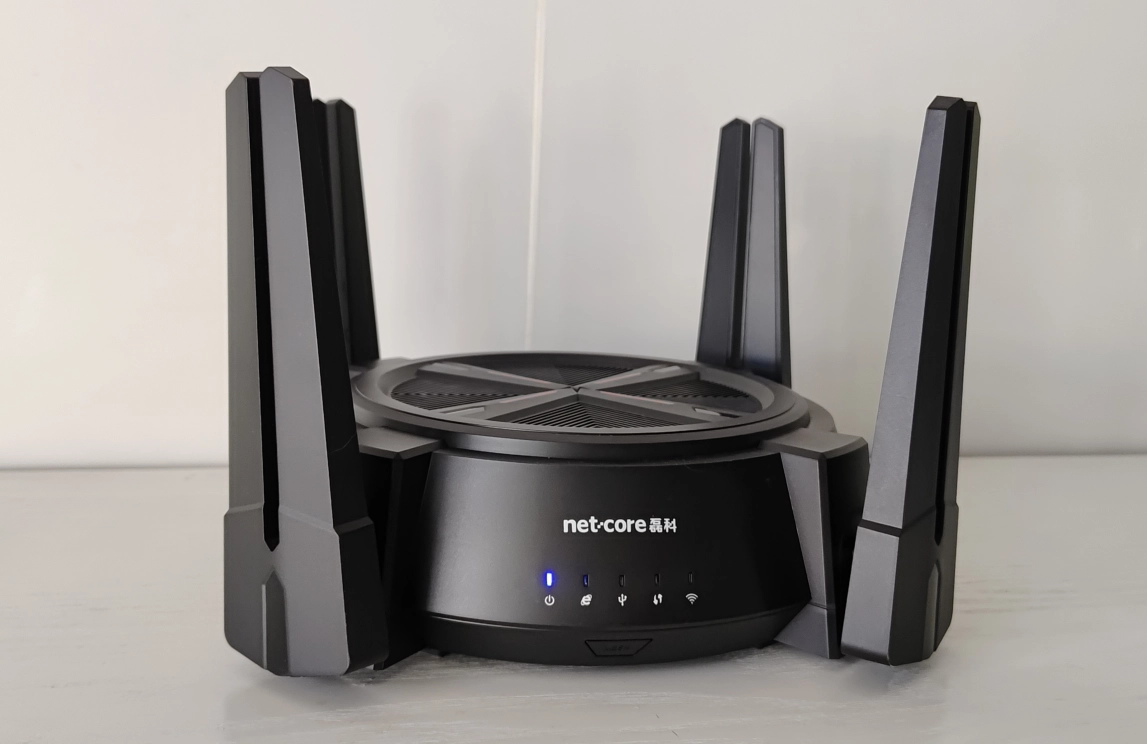

先说说优点,MT7986A + 双 2.5G + 512M 内存 + 128M 闪存 + USB 3.0 接口,价格只要 300 左右,同价位基本找不到相同规格的路由器,要说缺点的话,无线方面还是 WiFi 6 时代的 AX6000,没能用上 WiFi 7 略显遗憾,但这方面感知不强,也够用了。
准备工作
- 1715173329 大佬的 U-Boot
mt7986-netcore_n60-pro-fip.bin - 237176253 大佬的固件
immortalwrt-netcore_n60-pro-squashfs-sysupgrade.bin
后续的所有操作需要将电脑连接到路由器千兆口
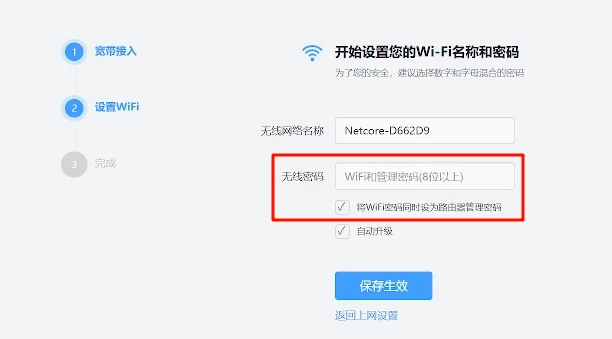
先进入原系统的初始化一下,“上网设置”部分可以直接跳过,设置一下路由器的无线密码,同时勾选“将 WiFi 密码同时设为路由器管理密码”
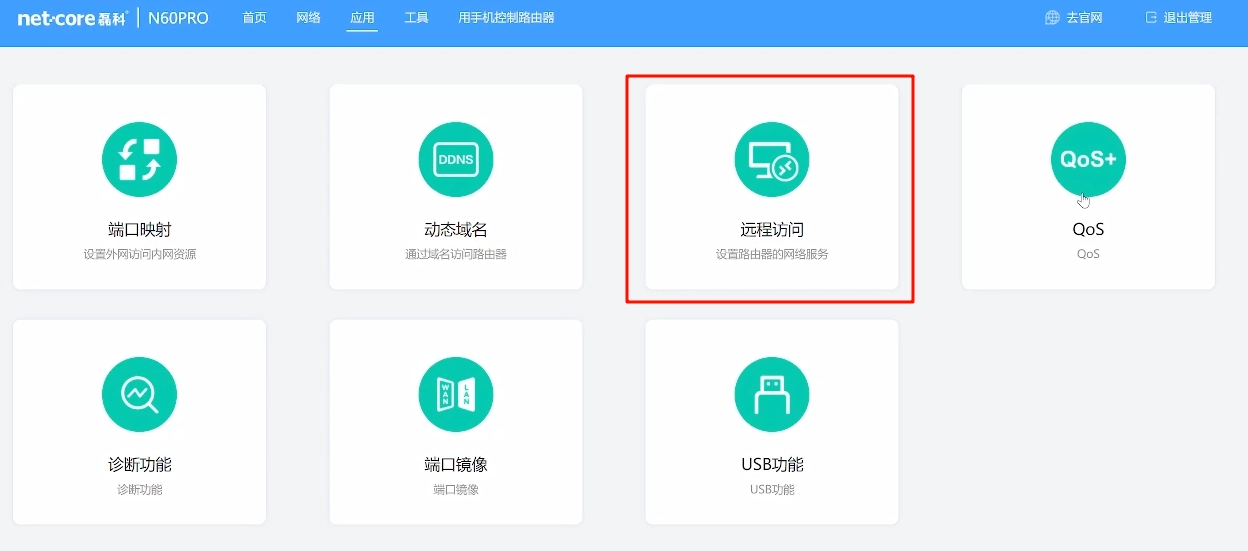
磊科 N60 Pro 自带的系统默认开启了 SSH,可以在“应用 -> 远程访问”中查看,后续使用 useradmin 和上面设置的管理密码就可以直接连接。
备份
连接到 SSH 之后,最重要的是备份自带的系统,通过 cat /proc/mtd 可以看到有 5 个系统分区
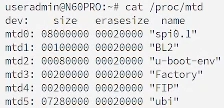
使用以下命令依次备份并复制到电脑上,需要注意的是,mtd5 备份需要的时间会长一些,如果需要恢复自带的系统,在 U-Boot 中将 ubi.bin 重新刷入即可恢复。
dd if=/dev/mtd1 of=/tmp/bl2.bin
dd if=/dev/mtd2 of=/tmp/u-boot-env.bin
dd if=/dev/mtd3 of=/tmp/factory.bin
dd if=/dev/mtd4 of=/tmp/fip.bin
dd if=/dev/mtd5 of=/tmp/ubi.bin
刷机流程
N60 Pro 的刷机非常的简单,将 U-Boot 文件上传刷入,再在 U-Boot 中刷入 OpenWrt 就完成了。
上次刷 JCG Q30 Pro 的时候才知道大部分路由器没有开启 SFTP,所以我常用的 Termius 没法上传 U-Boot 文件,切换到 WinSCP 或者 MobaXterm 将 mt7986-netcore_n60-pro-fip.bin 上传到 /tmp 目录中,然后执行以下命令
mtd write /tmp/mt7986-netcore_n60-pro-fip.bin FIP
刷入完成后断电,按住 reset 键通电,等待 10s 后松开,U-Boot 自带的 DHCP,不需要手动修改电脑 IP,直接访问 192.168.1.1,如果能看到以下界面就说明 U-Boot 成功刷入了。
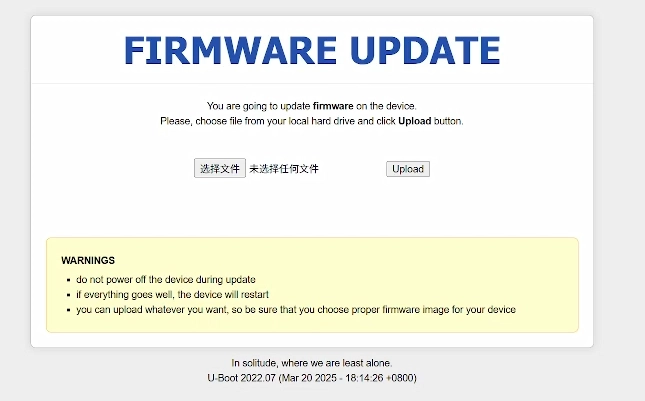
选择 immortalwrt-netcore_n60-pro-squashfs-sysupgrade.bin 上传固件,点击 Update 耐心等待刷入即可。
提示
如果需要恢复自带的系统,上传刚才备份的 mtd5 分区 ubi.bin 即可恢复。
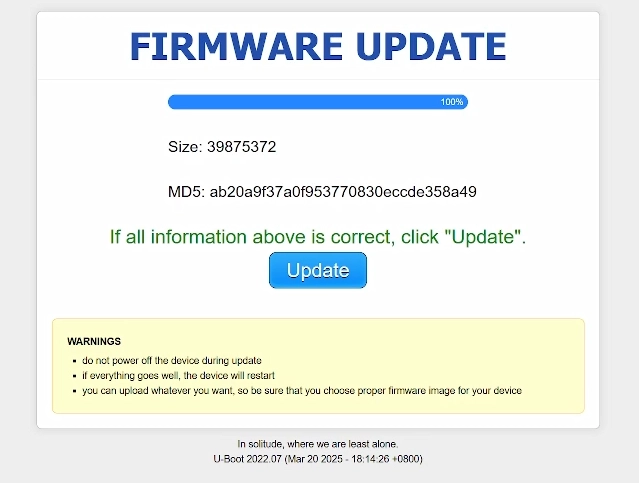
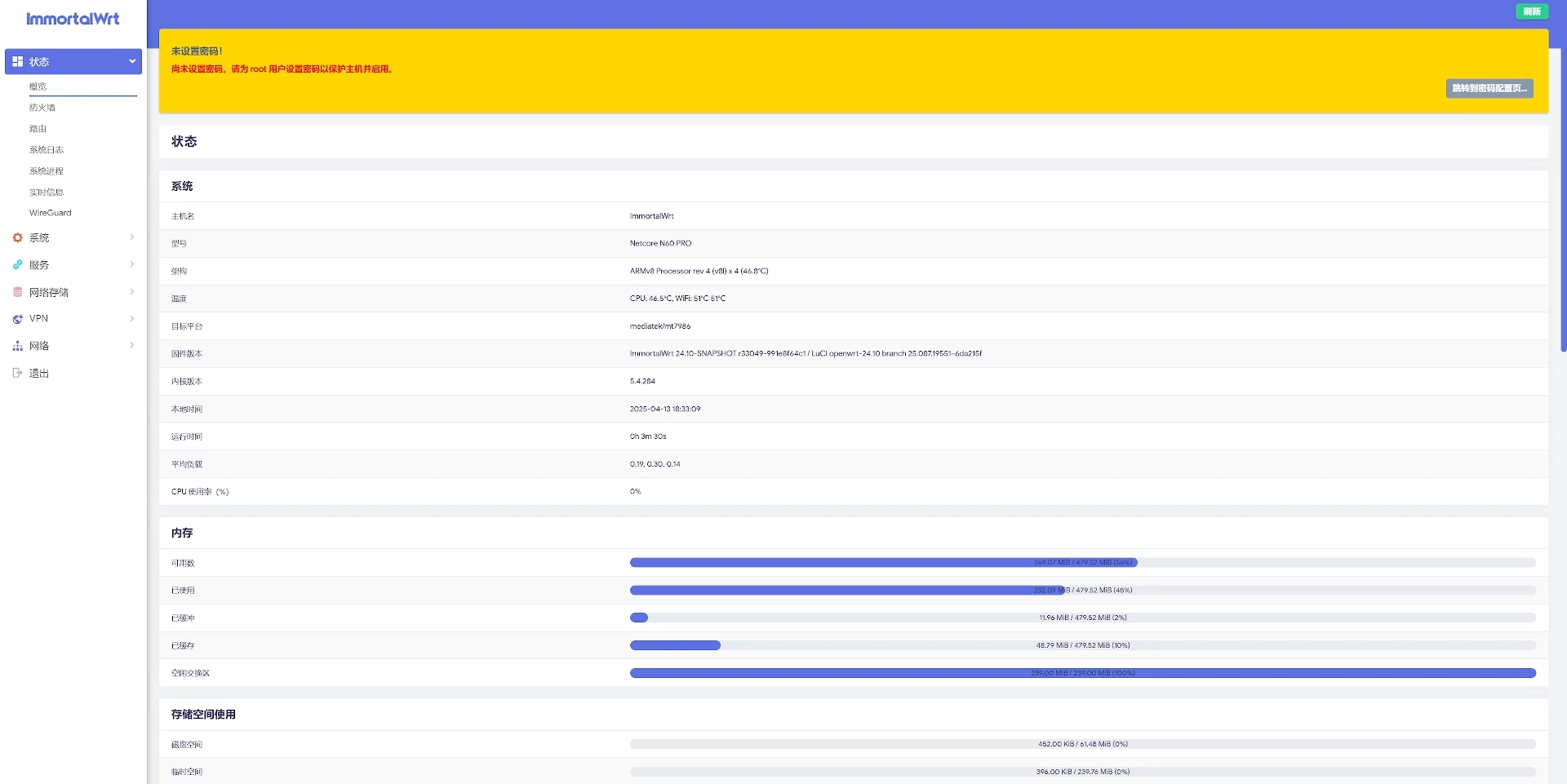
固件刷入完成后,访问 192.168.6.1,用户名 root,默认无密码,能成功进入后台就大功告成了。
原创文章,作者:kp51,如若转载,请注明出处:https://www.kepu51.com/instant-messaging/300.html
