
Graphify 是什么?为什么你需要一个代码库知识图谱?
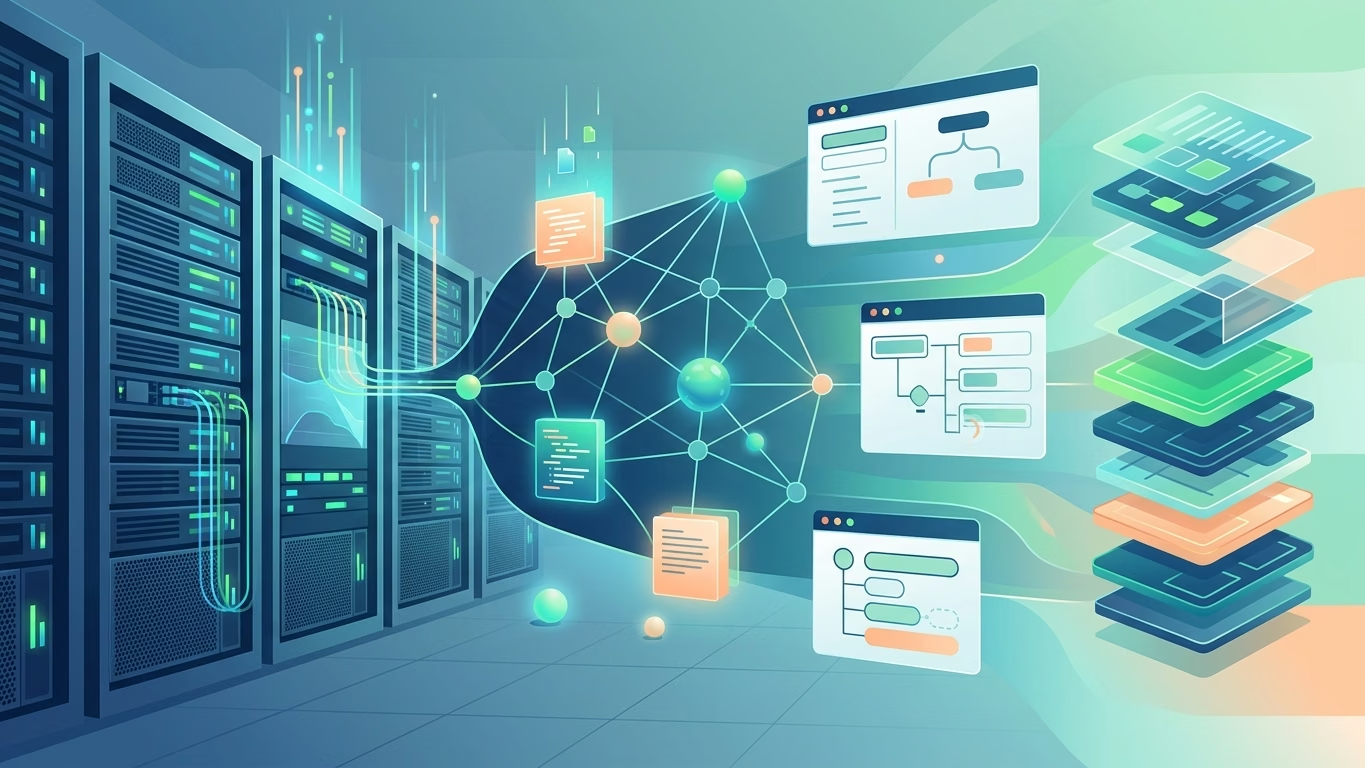
如果你经常用 AI 编程助手(比如 Claude Code 或 Codex),一定遇到过这种场景:项目文件夹里塞满了代码、PDF 论文、截图和笔记,想问一个问题,AI 得先把所有文件读一遍才能理解上下文。这个痛点被 Andrej Karpathy 在一个广为流传的工作流中描述过——你有一个 /raw 文件夹,里面什么都有,但关联全靠脑子记。Graphify 就是为了解决这个问题而生的。它本质上是一个 AI 编程助手的“技能插件”,能把任意文件夹中的代码、文档、论文、图片转成一个可查询的知识图谱。一次性构建之后,后续每次提问只需消耗原始 token 的约 1/71.5(数据来自源文章测试,实际节省效果可能因项目而异)。
Graphify 是 MIT 许可的开源项目,在 GitHub 上已经有 2.2k 左右的 star(数据来自撰写时的快照,建议查询最新数值)。它支持四款主流的 AI 编程平台:Claude Code、Codex、OpenCode 和 OpenClaw。下面我们就从核心机制开始,一步步拆解这个工具怎么用、好在哪、坑在哪里。
前置条件

在开始使用 Graphify 之前,确保你的环境满足以下条件:
- Python 版本:Graphify 需要 Python 3.8 或更高版本。可以用
python --version确认。 - pip 包管理器:用于安装 Graphify 及其依赖。
- AI 编程平台:Claude Code、Codex、OpenCode 或 OpenClaw 之一已安装并可用。
- 项目文件夹:一个包含了代码、文档或图片的文件夹(即你想建立知识图谱的目标目录)。
- Git(可选):如果启用 Git Hooks 自动更新,需要项目已初始化 Git 仓库。
不在源文件类型范围内的文件(如二进制文件、大视频)会被自动忽略,不会影响构建。
核心工作机制:双通道提取与置信度体系

Graphify 的提取引擎分为两个完全独立的通道,可以同时跑,互不干扰。
AST 提取:零 LLM 开销的代码分析
对于代码文件,Graphify 使用 tree-sitter 做抽象语法树分析。这一步不需要调用任何大模型,所以 token 消耗为零。它支持 15 种编程语言:Python、TypeScript、JavaScript、Go、Rust、Java、C/C++、Ruby、C#、Kotlin、Scala、PHP、Swift、Lua。提取的内容包括类定义、函数签名、导入关系、调用图、文档字符串,以及代码注释中带有 # WHY:、# HACK:、# NOTE: 等标记的设计决策。AST 通道只有几毫秒到几秒的延迟,即使项目有上千个文件也能快速完成。
语义提取:用 LLM 分析文档和图片
对于非代码文件——Markdown、TXT、rST 文档、PDF 论文、PNG/JPG/WebP/GIF 图片——Graphify 会用 LLM 子代理进行概念抽取。图片会经过视觉模型分析,PDF 会做引用挖掘和概念提取。这个通道会产生 token 开销,所以只处理你真正需要建立语义关联的材料。如果你一次性扔进去几十篇 PDF,首次构建的 token 消耗可能不小,建议先筛选出最有价值的资料。
三级置信度标签
每条关系边(两个节点之间的连接)都会被标记为三种等级之一:
| 标签 | 含义 | 置信度 |
|---|---|---|
EXTRACTED |
直接从源码中显式找到的关系(如 A 调用 B) | 1.0 |
INFERRED |
合理推断的关系(如两个函数处理相似数据) | 0.6~0.9 |
AMBIGUOUS |
不确定的关系,需要人工确认 | 留待审查 |
这套标签体系是 Graphify 的设计哲学——对自己“找到了什么”和“猜了什么”保持诚实。你能一眼看出哪些关系是铁证,哪些只是猜测。当你在 Code Review 时面对 INFERRED 边,就知道需要手动验证一下。
社区检测:Leiden 算法
Graphify 使用 Leiden 算法(基于 graspologic 库)做社区发现。它完全依赖于图的边密度拓扑,不需要任何嵌入向量或向量数据库。这意味着即使你只有几十个节点,也能清晰地看到模块边界。LLM 提取出的语义相似性边(标记为 INFERRED)也会参与社区检测,让非代码概念也能自动聚类。运行 --cluster-only 可以在不重新提取的前提下重新划分社区,适合迭代调整。
在 Claude Code 中完整使用 Graphify

下面是从零开始在 Claude Code 上部署 Graphify 的完整流程。
安装 Graphify
pip install graphifyy
graphify install --platform claude
第二条命令会把 skill-claude.md 文件复制到 ~/.claude/skills/graphify/SKILL.md,这就是 Claude Code 读取技能指令的标准路径。
构建初始图谱
在项目根目录打开 Claude Code,输入:
/graphify .Graphify 会扫描整个文件夹,代码文件走 AST 提取(瞬时完成),文档/图片走语义提取(需要几秒到几分钟,取决于文件数量和大小)。完成后会输出四个核心产物:
graph.html:交互式可视化图,可以在浏览器里点节点、搜索、按社区筛选。GRAPH_REPORT.md:审计报告,包含上帝节点、惊人连接、建议问题。graph.json:持久化图数据,可以跨会话查询。cache/目录:SHA256 缓存,用于后续增量更新。
验证方法
构建完成后,用以下方法快速验证图谱是否正常:
- 打开
graph.html,查看是否有节点和边显示,节点是否按社区着色。 - 阅读
GRAPH_REPORT.md,确认“上帝节点”和“惊人连接”是否与项目结构吻合。 - 运行一个简单查询测试:
/graphify query "项目中最重要的类是什么?",看 Claude 是否基于图谱回答而非直接读文件。 - 如果启用了 Git Hooks,修改一个代码文件后提交,检查图谱是否自动重建(观察
graphify-out/cache/的时间戳变化)。
如果以上都正常,说明集成成功。如果 graph.html 空白或查询返回“未找到相关节点”,可能是项目中没有受支持的文件类型,或者路径不对。
使用查询命令
构建完成后,你可以用这些命令交互式探索:
| 命令 | 作用 |
|---|---|
/graphify query "问题" |
BFS 广度遍历,探索 3 层邻居 |
/graphify query "问题" --dfs |
DFS 深度追踪,适合链式问题 |
/graphify path "A" "B" |
两个节点间的最短路径 |
/graphify explain "节点名" |
某个节点的完整连接画像 |
比如想知道修改 DigestAuth 后为什么 Response 的测试会挂,输入 /graphify path "DigestAuth" "Response",返回类似:DigestAuth --calls--> AuthFlow --sharesdatawith--> RequestBuilder --implements--> Response,每一步都标明了关系类型和置信度。
启用自动维护
接着执行两条命令,让图谱永远和代码保持同步:
graphify claude install
graphify hook install
第一条会在项目的 CLAUDE.md 写入指令,让 Claude 每次回答架构问题前先查图谱,并注册 PreToolUse hook——在每次 Glob/Grep 操作前自动提醒它查看图谱。第二条会安装 Git post-commit 和 post-checkout 钩子,每次提交和切换分支后自动重建图谱(仅代码文件,零 LLM 开销)。如果重建失败,Git 会报错,你不会不知不觉地使用过期数据。
之后你正常提问、正常 commit,Graphify 就在后台悄悄工作。对于 Claude Code 的详细部署和安全配置,可以参考我们之前写的《Claude Code 云服务器部署与安全使用指南》。
增量更新
当你修改了一些文件后,只需运行:
/graphify . --updateGraphify 会对比 SHA256 缓存,只对变更的文件重新提取。如果只改了代码文件,它会自动跳过语义提取(零 LLM 开销),只跑 AST。更新完成后还会展示图谱 diff——新增了哪些节点、多少条边。
在 OpenClaw 中的集成与差异
OpenClaw 是另一款主流的 AI 编程平台,但它的集成方式和 Claude Code 有几个关键区别。
安装命令不同
pip install graphifyy && graphify install --platform claw这会把 skill-claw.md 复制到 ~/.claw/skills/graphify/SKILL.md。
语义提取是顺序模式
OpenClaw 的多代理支持还处于早期阶段,所以语义提取是逐文件顺序执行的,而不是 Claude Code 那样的并行提取。这意味着首次构建会慢一些,但结果完全一致。AST 提取(代码文件)不受影响,仍然是瞬时完成的。如果你在 OpenClaw 上构建大型项目,建议先用纯代码文件夹测试,确认流程正常后再加入文档和图片。
Always-on 通过 AGENTS.md 实现
当你在 OpenClaw 中执行 graphify claw install,它会在项目根目录写入一个 AGENTS.md 文件,而不是 Claude Code 用的 CLAUDE.md。内容包含一个 ## graphify 段落,指示 OpenClaw 在回答架构问题前先读 GRAPH_REPORT.md,如果存在 wiki 目录则优先导航 wiki,修改代码后自动触发重建。
要注意,OpenClaw 没有 PreToolUse hook 机制——它不能像 Claude Code 那样在每次 Glob/Grep 前自动提醒。AGENTS.md 是唯一的 always-on 手段。所以你在 OpenClaw 中需要更主动地触发查询。
查询和卸载
查询命令与 Claude Code 完全一样(/graphify query、/graphify path、/graphify explain)。卸载命令是:
graphify claw uninstall这会从 AGENTS.md 中移除 graphify 段落;如果文件变空,会直接删除它。
对比 Claude Code 和 OpenClaw 的差异,如果你在做跨平台选择,也可以看看《2026年AI编程工具深度解析:OpenCode、Claude Code与GitHub Copilot全面对比》。
输出格式与外部工具集成
Graphify 的一次运行能同时产出多种格式,适应不同的使用场景。
核心输出(始终生成)
graph.html:交互式可视化图,节点按社区着色,支持搜索和点击查看邻居。GRAPH_REPORT.md:审计报告,包含“上帝节点”(被最多节点连接的核心概念)、“惊人连接”(意想不到的跨模块关联)和“建议问题”(图谱最擅长回答的架构问题)。graph.json:持久化图数据,可用于跨会话查询或二次开发。cache/:SHA256 缓存目录,支持增量更新。
可选输出(通过参数启用)
| 参数 | 输出 | 用途 |
|---|---|---|
--obsidian |
Obsidian 知识库 | 把图谱导入 Obsidian 作为个人笔记,参考本站《适合 VPS 自托管的开源工具推荐》中的知识管理工具组合使用 |
--svg |
SVG 图片 | 分享或嵌入文档 |
--graphml |
GraphML 文件 | 导入 Gephi、yEd 做专业图分析 |
--neo4j |
Cypher 导入脚本 | 导入 Neo4j 图数据库 |
--neo4j-push |
直推 Neo4j | 实时推送到 Neo4j 实例 |
--mcp |
MCP 服务器 | 其他 AI agent 可实时查询(如 Claude Desktop) |
--wiki |
Wiki 风格 Markdown 知识库 | 团队浏览,每个社区一篇文章 |
MCP 服务器模式详解
--mcp 模式启动一个 MCP 服务器,暴露 querygraph、getnode、getneighbors、shortestpath 等工具接口。你可以把它加入 Claude Desktop 的 MCP 配置,让其他 agent 也能实时查询这张图谱。这对于团队协作或跨工具集成特别有用。
实战用例:从快速理解代码库到永久自动维护
下面精选几个最实用的场景,每个都配有具体命令和预期结果。
用例 1:5 分钟吃透一个陌生项目
你刚接手一个几十个文件的 Python 项目,完全不知道从哪里看起。运行 /graphify .,几分钟后你就能看到:
直接看 GRAPH_REPORT.md 就行了,不需要读一行代码。
- 上帝节点:比如某个
BaseHandler类被 15 个模块依赖。 - 惊人连接:日志模块和认证模块共享同一个配置解析器。
- 建议问题:图谱最擅长回答的 4-5 个架构问题。
用例 2:追踪两个模块之间的依赖链路
Code review 时你发现改了 DigestAuth 后 Response 的测试挂了,但不知道它们之间怎么关联的。输入:
/graphify path "DigestAuth" "Response"返回类似 DigestAuth --calls--> AuthFlow --sharesdatawith--> RequestBuilder --implements--> Response,每一跳都标注了关系类型、置信度和源码位置。你立刻知道中间经过了 AuthFlow 和 RequestBuilder,而且 AuthFlow 到 RequestBuilder 是推断出来的(置信度 0.82)。
用例 3:深度理解一个核心模块
想知道项目中最重要的 Gateway 模块到底做了什么?输入:
/graphify explain "Gateway"返回该节点度数、所有邻居节点、关系类型和源码位置。Claude 会基于这些图数据写一段结构化解释,每个论断都有 source_location 引用。
用例 4:往图谱里加外部资料
你读到一篇和项目相关的论文,想让它自动融入图谱:
/graphify add https://arxiv.org/abs/1706.03762Graphify 自动抓取摘要和元数据,保存为 Markdown 到 ./raw 目录,然后触发 --update,只处理新文件。论文中的概念会和代码中的已有节点自动建立跨模态关联。同样支持推文、任意网页和图片 URL。
用例 5:实现永久自动维护
执行这两条命令后就可以忘掉 Graphify 了:
graphify claude install
graphify hook install
你正常提问,Claude 自动查图谱;你正常 commit,图谱自动更新。偶尔想调整社区划分,可以运行 /graphify . --cluster-only,重新跑一次 Leiden 检测,零 token 开销。
用例 6:激进关系发现(--mode deep)
如果你在做架构审计或准备重构,想发现更多潜在关联,可以用 deep 模式:
/graphify . --mode deep语义提取的子代理会更激进地推断 INFERRED 边——间接依赖、共享假设、潜在耦合都会被标注出来。不确定的用 AMBIGUOUS 标记而不是省略。
核心功能与使用建议
Graphify 的主要功能可以概括为:
- 双通道知识提取:AST 通道零 token 消耗分析代码结构,语义通道按需分析文档和图片。
- 置信度标签:每条关系都标注可靠性,让你区分事实与推断。
- 多平台技能插件:深度集成 Claude Code、Codex、OpenCode、OpenClaw。
- 多种输出格式:交互式可视化、Obsidian 知识库、Neo4j 图数据库、Wiki 风格文档等。
- 自动化维护:Git Hooks 和文件监听实现增量更新。
价格与限制:Graphify 是完全免费的开源 MIT 项目,无需付费。但使用过程中需要消耗您自己的 LLM token(语义提取时),以及运行 Graphify 所在机器(可以是本地或 VPS)的 CPU/内存资源。对于特别大的项目(几十万行代码 + 数百个文档),首次语义构建可能需要大量 token,建议分批添加。
替代工具:目前市场上没有直接替代品。如果你只需要代码依赖图,可以用 pydeps(Python)或 dependency-cruiser(JavaScript);如果你需要纯文档知识图谱,可以用 Obsidian 配合 Graph View 插件。但将代码和文档同时打通并配套 AI 编程助手的,Graphify 是独一份。
适合谁、不适合谁
适合:
- 经常使用 AI 编程助手(Claude Code、Codex、OpenCode、OpenClaw)的开发者。
- 维护大型项目、需要快速理解架构的团队。
- 做个人知识库管理,想把论文、截图、代码笔记互相关联的研究者。
- 负责团队 onboarding,希望自动化生成架构文档的 tech lead。
不适合:
- 项目只有零散的几个文件,手动维护就够用的场景。
- 不使用上述 AI 编程平台,只想要图谱可视化工具(可以只用输出格式中的
--svg或--graphml,但体验不如专用图工具)。 - 对 token 消耗敏感的离线开发者(语义提取需要联网调用 LLM)。
- 项目文件夹中有大量无法被 tree-sitter 或 LLM 理解的自定义 DSL 文件(需要额外配置或忽略)。
什么时候用、什么时候不用
- 用 Graphify 的场景:接手新项目、做架构重构、写技术文档时,它能帮你快速建立全景认知。
- 不必用的场景:项目只有 5 个文件且你已经烂熟于心;临时用一下 AI 助手写代码但不关心长期知识积累。
另外提醒:文中提到的 2.2k stars、1/71.5 的 token 节省比例,均来自源文章撰写时的测试,实际数据以项目主页为准。最新代码请访问 Graphify GitHub 仓库(需人工核实该地址是否准确,如无法访问请直接搜索“graphifyy”)。
如果你经常需要理解新项目、管理个人知识库,或者做团队架构文档自动化,Graphify 值得一试。先从一个小的 Python 项目开始,运行 /graphify . 看看生成的 report 和可视化图,你能马上感受到差距。更多 AI 编程工具的实战方法,可以参考我们之前整理的《AI 编程工具推荐 2026:从代码补全到 Coding Agent,VPS 远程开发实战》。
原创文章,作者:kp51,如若转载,请注明出处:https://www.kepu51.com/vps-review/1052.html
