
谷歌 Gemini AI Pro 会员的月费约为 20 美元,一年累计接近 240 美元,对于大多数普通用户而言,这并不是一笔可以轻松忽视的支出。尤其是在 AI 工具订阅费用普遍走高的今天,如何以最低成本体验顶级 AI 能力,成了越来越多人关注的话题。
谷歌官方专门为 Pixel 手机用户设计了一项专属福利活动——购买 Pixel 设备即可免费领取最长 12 个月的 Gemini AI Pro 会员资格。而真正令人兴奋的是:通过特定的第三方资格认证流程,即便你手中没有任何 Pixel 设备,同样可以合法参与这项活动,免费解锁 Gemini AI Pro 的全部高级功能,无需花费一分钱订阅费。
Gemini AI Pro 涵盖了 Gemini Advanced(基于 Gemini 1.5 Pro 模型)、Google One 2TB 云存储、Gmail 与 Google Docs 智能辅助写作等一系列高价值权益,是目前综合能力最强的 AI 助手订阅方案之一。无论你是正在寻找 ChatGPT Plus 的平替选项,还是希望以零成本深度体验顶级 AI 工具的生产力潜力,这个活动都值得认真操作一遍。
📌 Gemini 对话入口:https://gemini.google.com/app
📌 谷歌官方活动说明:https://support.google.com/gemini/answer/13529884
本活动适合参与的账号类型:
- 新注册的谷歌账号(注意:新号风控概率较高,建议操作前先正常使用账号 1–2 天进行”养号”,降低被判定为异常账号的风险)
- 曾经订阅过学生会员但已被取消的谷歌账号
- 从未订阅过任何 Google One 或 Gemini 会员的老谷歌账号
领取时长说明:
- 账号归属地为日本:最多可领取 6 个月
- 账号归属地为美国:最多可领取 12 个月(强烈推荐)
本教程以全新注册美区账号为起点,完整演示每一步操作流程。如果你已有符合条件的老账号,可直接跳过第一步,从第二步开始操作。
整体流程概览:
- 注册美国地区谷歌账号
- 确认账号归属地
- 开启 2FA 两步验证并保存密钥
- 完成 Pixel 资格认证
- 绑定虚拟卡激活订阅
- 取消自动续费并更新安全设置
1. 注册美国地区谷歌账号
在开始注册之前,首先确保你的网络代理已切换至美国节点。代理 IP 的地理位置是谷歌判断账号归属地的核心依据之一,如果注册时使用的是非美国 IP,账号可能被归属到其他地区,导致后续只能领取较短时长的会员权益,甚至完全无法参与活动。如果你目前没有稳定的美国代理,可以考虑使用 JustMySocks 提供的代理服务,其线路稳定,支持支付宝付款,对国内用户较为友好。
注册步骤(推荐使用手机 Gmail App 操作,成功率更高):
打开手机上的 Gmail 应用,依次选择「创建账号」→「个人用途」,填写姓名和出生日期(需年满 18 岁,否则部分功能受限),设置邮箱地址和登录密码。系统会要求验证手机号,国内 +86 手机号和海外号码均可使用,填入后接收验证码完成验证。后续出现的个性化设置页面可直接跳过,账号即注册完成。
⚠️ 注意:注册全程建议保持同一个美国 IP,避免中途切换代理节点。IP 的一致性不仅影响账号归属地判断,也会降低谷歌风控系统对账号的异常评分。注册完成后,建议正常使用账号 1–2 天(如收发邮件、登录 Google 服务等),再进行后续操作,有助于提升账号的可信度。
2. 确认账号归属地
账号归属地直接决定了你能领取的会员时长(美国 12 个月 vs 日本 6 个月),因此在进行后续操作前,务必先完成归属地确认,确保账号已被谷歌系统识别为美国地区。这一步看似简单,却是整个流程中容易被忽略的关键环节——如果归属地不对,即便后续认证成功,领取的会员时长也会大打折扣。
打开谷歌服务条款页面:https://policies.google.com/terms
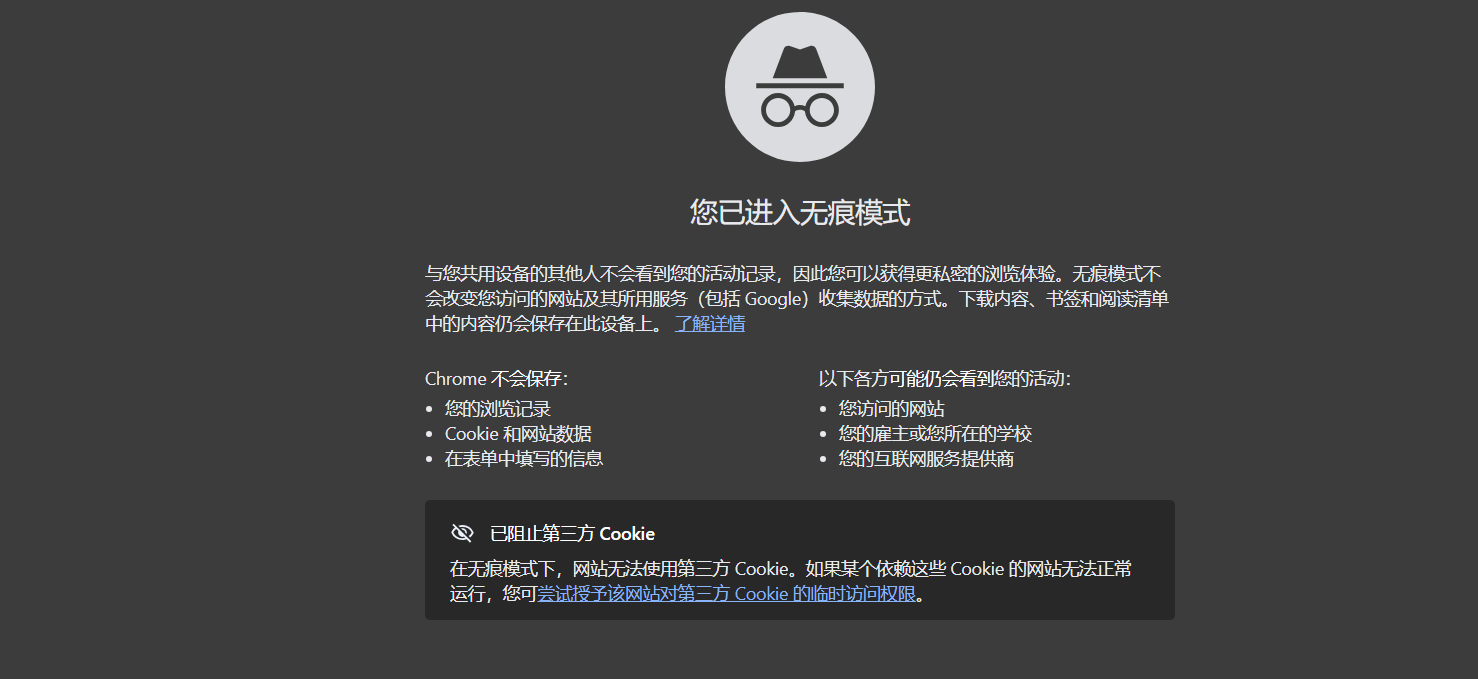
建议使用浏览器无痕模式访问,按下 Ctrl + Shift + N(Windows)或 Command + Shift + N(Mac)进入隐私浏览模式,以避免其他已登录账号的 Cookie 或缓存数据干扰归属地的判断结果。
登录账号后,查看页面底部或右上角显示的国家/地区信息,确认显示为「United States(美国)」。
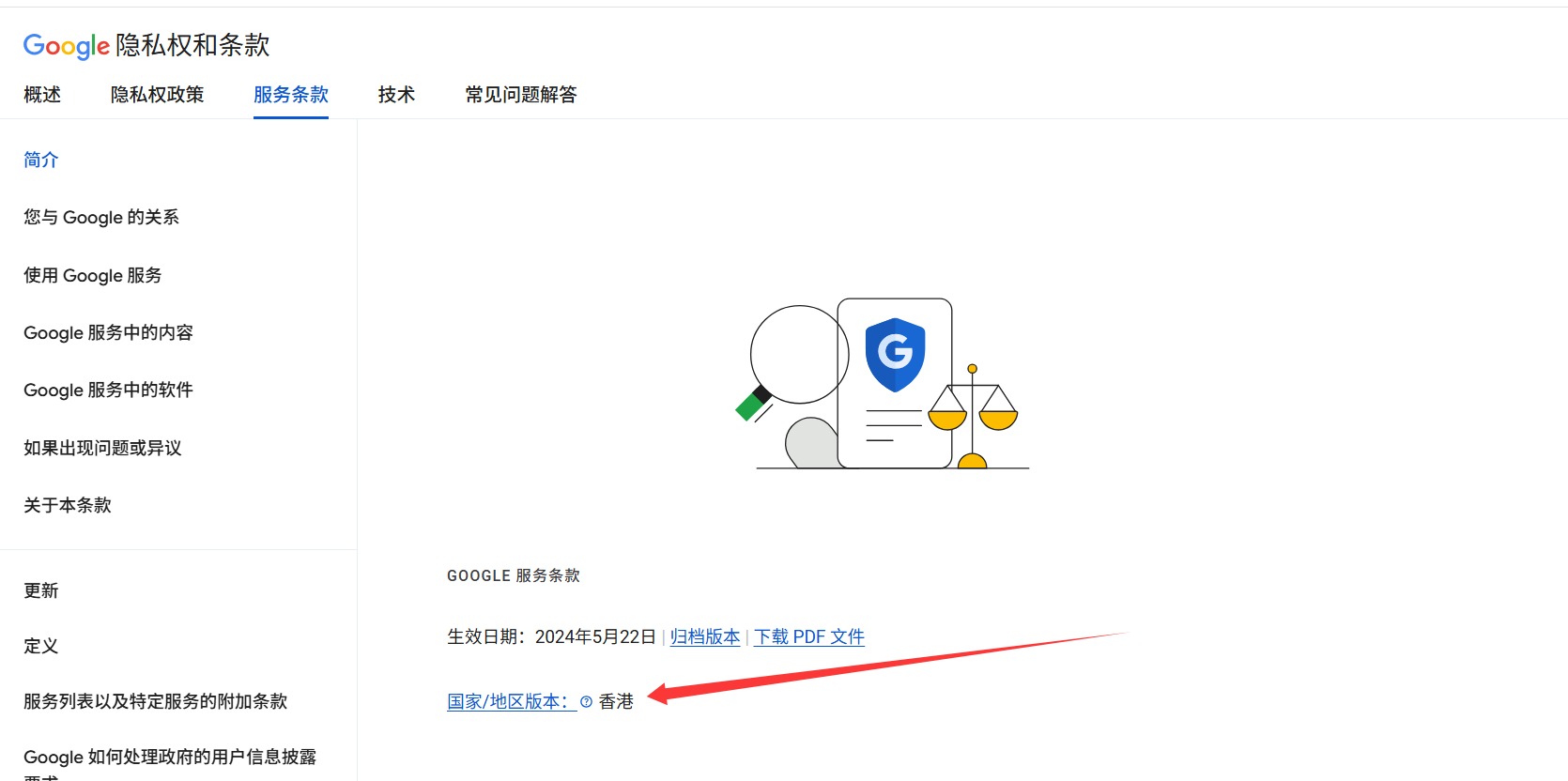
如果页面显示的是其他国家,请检查代理节点是否已正确切换至美国,必要时可尝试更换 IP 后重新登录账号,再次刷新页面确认。部分代理服务商的 IP 质量参差不齐,若多次尝试仍无法显示美国,建议更换代理节点或服务商后重试。
3. 开启 2FA 两步验证
参与本次 Pixel 活动必须开启两步验证(2FA),这是谷歌对高级会员账号的基本安全要求,也是防止账号被盗用的重要保障机制。两步验证的原理是在密码之外增加一层动态验证码校验,即便密码泄露,攻击者也无法在没有验证码的情况下登录账号。此外,在后续的 Pixel 资格认证过程中,认证网站需要读取你的 2FA 密钥信息来完成设备模拟验证,因此密钥必须妥善保存,不可丢失。
操作步骤:
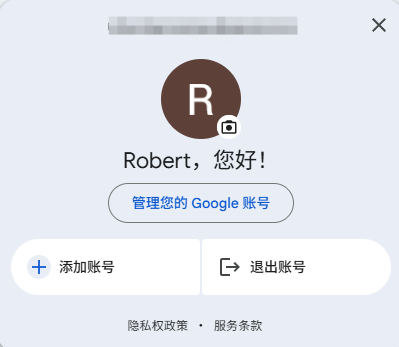
- 登录谷歌账号,点击右上角头像,选择「管理您的 Google 账号」
- 在左侧导航栏选择「安全性」→「两步验证」,点击「开始」
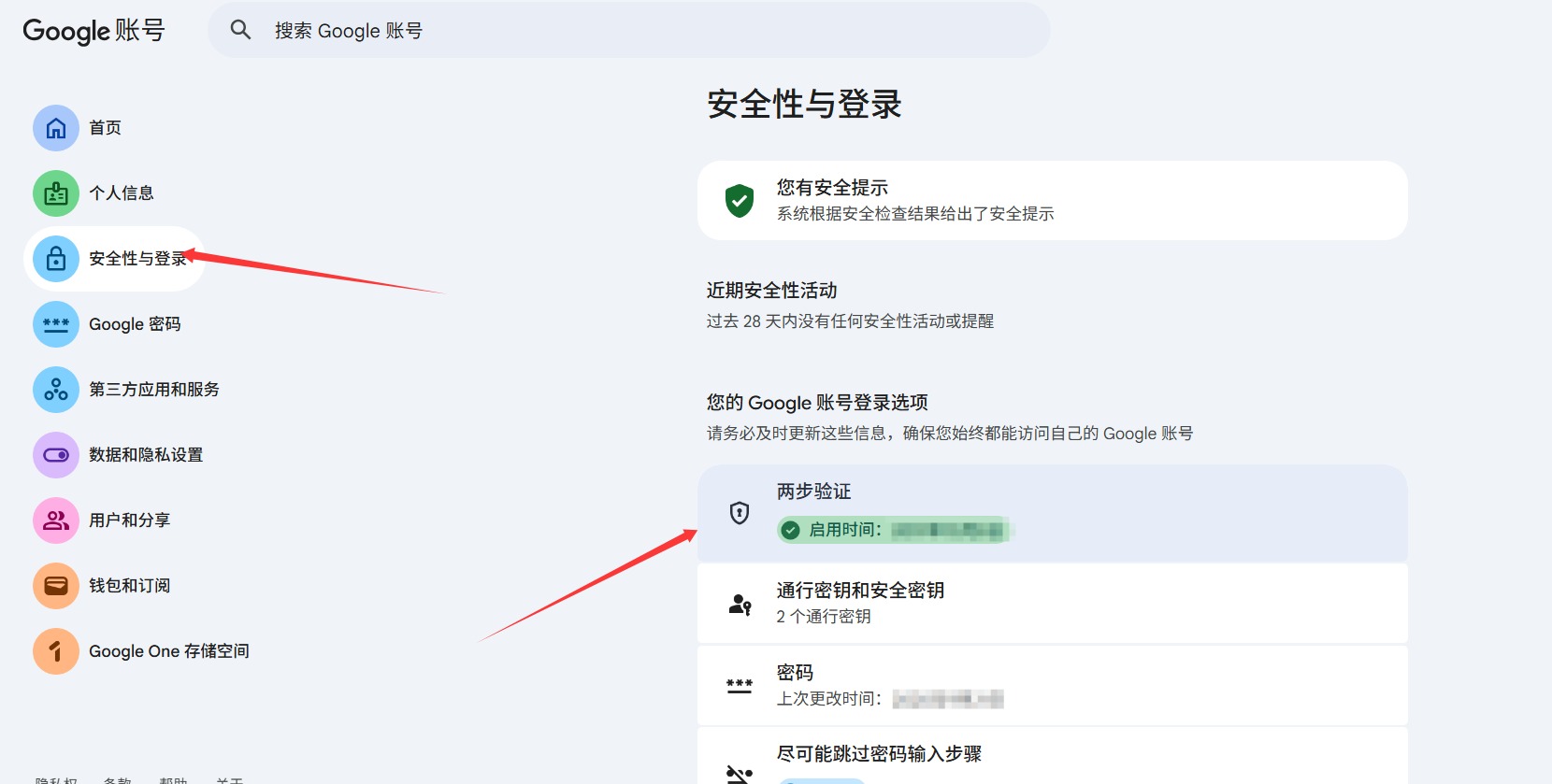
- 选择「身份验证器」→「设置身份验证器」,页面会弹出一个二维码。点击「无法扫描二维码?」
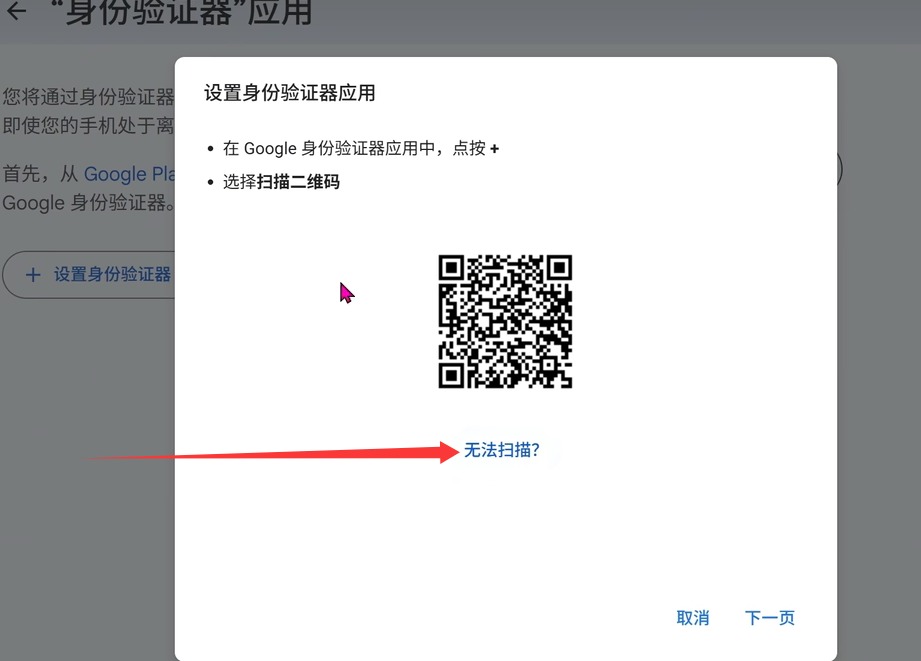
- 页面会显示一串字母数字组合的两步验证密钥(Secret Key),请立即复制并保存到安全的地方。这个密钥是生成动态验证码的唯一凭据,在后续认证步骤中会用到,一旦丢失将无法找回,届时只能重置 2FA 并重新操作。
💡 强烈建议:将密钥保存至专业密码管理器(如 Bitwarden)或加密备忘录中,切勿明文存储在普通文本文件、微信收藏或截图相册里,以防设备丢失或账号被盗时密钥一并泄露。
4. 验证 2FA 两步验证
获取密钥后,需要将其导入到验证器 App 中,生成动态验证码,完成 2FA 的最终开启。动态验证码基于 TOTP(基于时间的一次性密码)算法生成,每 30 秒刷新一次,具有极高的安全性,是目前最主流的双因素认证方式之一。
推荐使用本地验证器 App(安全性更高,数据存储在本地设备):
- Google Authenticator(谷歌官方出品,iOS/Android 均支持,操作简单)
- Microsoft Authenticator(微软出品,支持云端加密备份,换机迁移更方便)
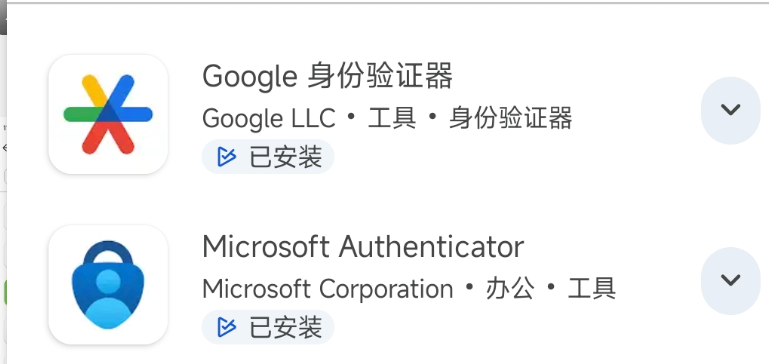
打开验证器 App,选择「添加账号」→「输入密钥」,将刚才保存的密钥粘贴进去,App 会自动生成一个每 30 秒刷新一次的 6 位动态验证码。将当前显示的验证码填入谷歌网页中,点击「验证」,2FA 即开启成功。注意验证码有时效限制,若提交时恰好刷新,可等待下一组验证码生成后再填写。
备用方案(在线 2FA 验证网站):
如果暂时无法安装本地 App,也可以使用以下在线工具临时生成验证码。但需特别注意,在线工具存在密钥被第三方服务器记录的风险,仅建议在完成本次认证的临时场景下使用,认证完成后务必尽快切换至本地验证器并重置 2FA 密钥:
5. Pixel 资格认证
这是整个流程中技术含量最高、也最为关键的一步。认证网站通过特定的技术手段模拟 Pixel 设备的资格验证信号,使你的谷歌账号在系统层面获得参与本次活动的资格,从而绕过”必须拥有 Pixel 设备”的硬件限制。目前有两个可用的认证渠道,操作逻辑相似,任选其一即可。
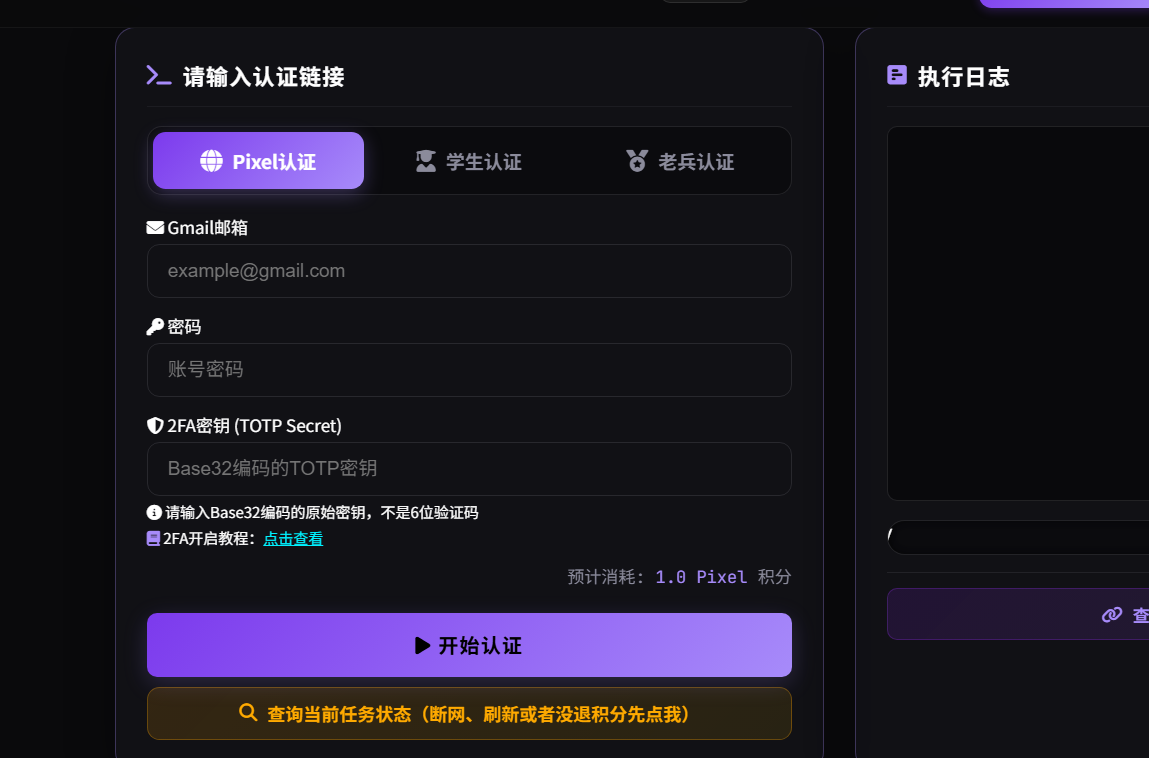
认证渠道一:One.IDkey
访问地址:One.IDkey
One.IDkey 采用积分制计费模式,每次认证消耗 1 个 Pixel 积分。积分获取方式灵活多样,适合不同需求的用户:
- 每日签到:+0.01 积分(长期坚持可积累一定数量)
- 成功邀请新用户注册:+0.2 积分/人(适合有推广渠道的用户)
- 直接购买积分:渠道一(8.9 元/积分) | 渠道二(15 元/积分)
操作流程:
按照网站引导完成账号绑定和认证操作,系统提示「认证成功」后点击「OK」,复制页面提供的认证结果链接。新开一个浏览器窗口,粘贴并打开该链接,页面会显示最终认证是否成功。建议在认证完成后立即截图保存结果页面,以备后续核查。
认证渠道二:lyxazy
访问地址:lyxazy 认证页面
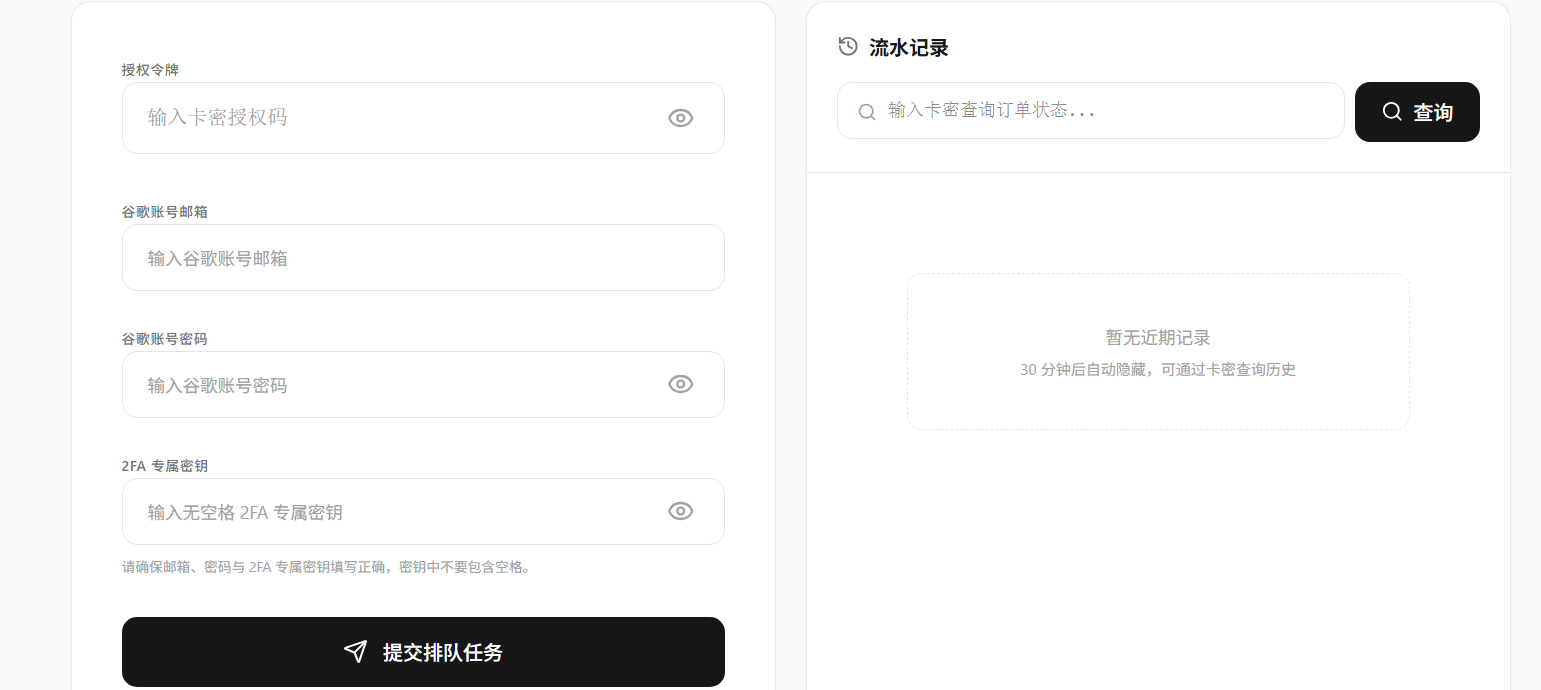
lyxazy 采用卡密制,1 张卡密售价 25 元,可在官方商城购买:lyxazy 购买入口。卡密为一次性使用,购买后请妥善保管,避免泄露给他人。
⚠️ 认证注意事项:
- 认证前请确保账号已正确开启 2FA,且代理节点全程保持美国 IP,中途切换可能导致认证失败
- 认证过程中不要切换账号、刷新页面或关闭浏览器标签页,任何中断都可能导致本次认证积分/卡密作废
- 认证成功后建议在 30 分钟内完成下一步绑卡操作,避免长时间搁置导致认证状态失效
- 若认证失败,请检查 2FA 密钥是否正确填写、账号是否已满足前置条件,再尝试重新认证
6. 绑定虚拟卡激活订阅
认证成功后,点击「开始免费试用」,系统会要求绑定一张支付卡来激活订阅。虽然活动期间不会实际产生订阅费用,但谷歌需要通过绑卡流程来完成用户身份验证并正式激活会员资格。这一步的本质是谷歌的风控机制——绑卡意味着用户对后续可能产生的费用承担责任,从而过滤掉大量机器人或滥用行为。
推荐使用虚拟信用卡:
建议使用 Bybit 虚拟卡或 hornetpay 进行绑定,两者均支持国内身份证实名申请,操作门槛相对较低,适合没有境外实体信用卡的国内用户。 绑卡时请注意以下几点:
- 账单地址:选择美国,州份建议优先选择免税州(如俄勒冈州 Oregon),可避免产生额外的消费税
- 邮政编码:可填写俄勒冈州免税地址邮编,例如
97321 - 卡内余额:建议保留至少 2 美元,用于通过谷歌的 1 美元预授权验证(该验证为临时扣款,通常在 1–3 个工作日内自动退还)
遇到错误代码 06 的解决方法:
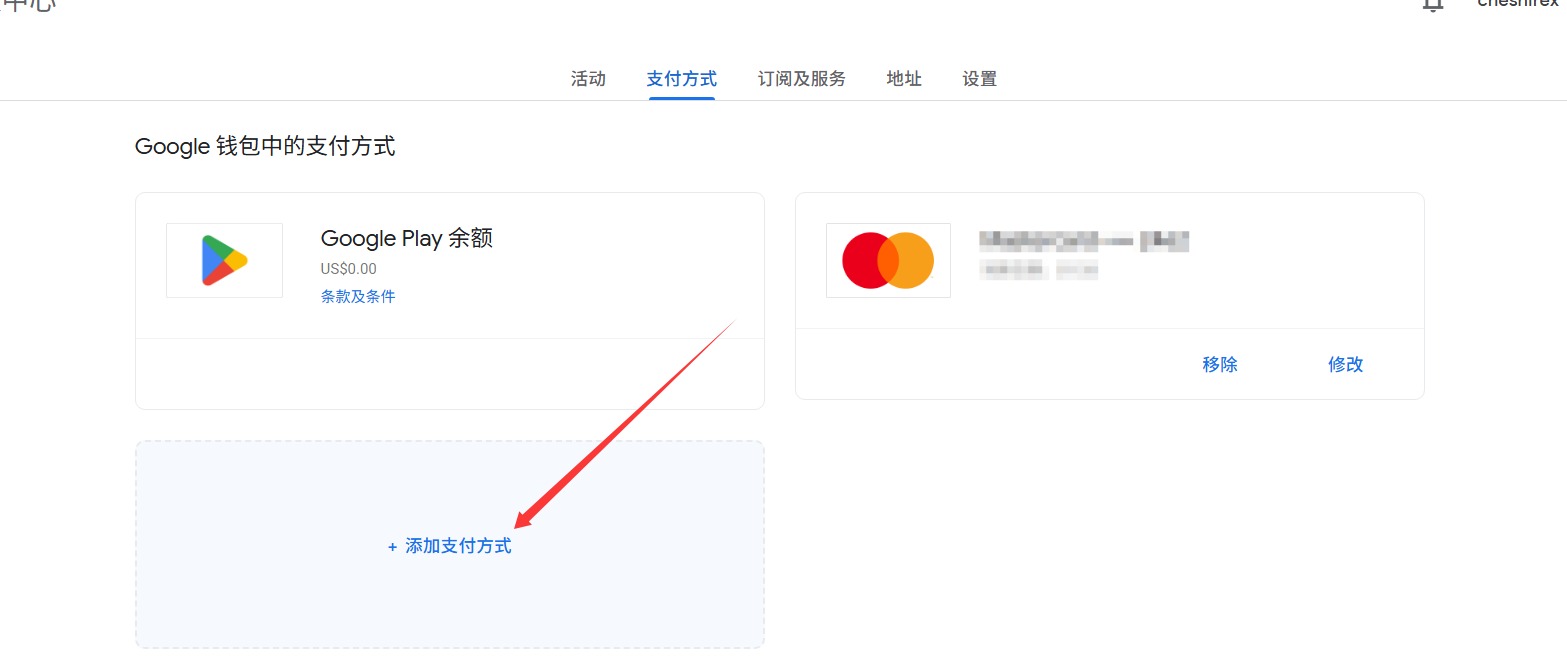
如果绑卡时提示「无法完成此项操作(错误代码 06)」,这通常是因为谷歌账号尚未完成支付方式的初始化设置。请按以下步骤处理:
- 新开页面访问 google.com,点击头像 →「管理 Google 账号」→「钱包和订阅」→「管理支付方式」
- 完成身份验证后,选择「添加付款方式」,重新填写虚拟卡信息并完成绑定
- 返回 Pixel 订阅页面,刷新后在支付方式列表中选择刚刚绑定的卡片,重新点击「开始免费试用」
7. 取消自动续费并更新安全设置
成功激活 Gemini AI Pro 会员后,第一件事就是立即取消自动续费。这一步至关重要——如果忘记取消,会员到期后谷歌将自动向绑定的虚拟卡扣取下一个月的订阅费用(约 20 美元)。即便虚拟卡余额不足导致扣款失败,也可能影响账号的正常使用状态。
取消自动续费
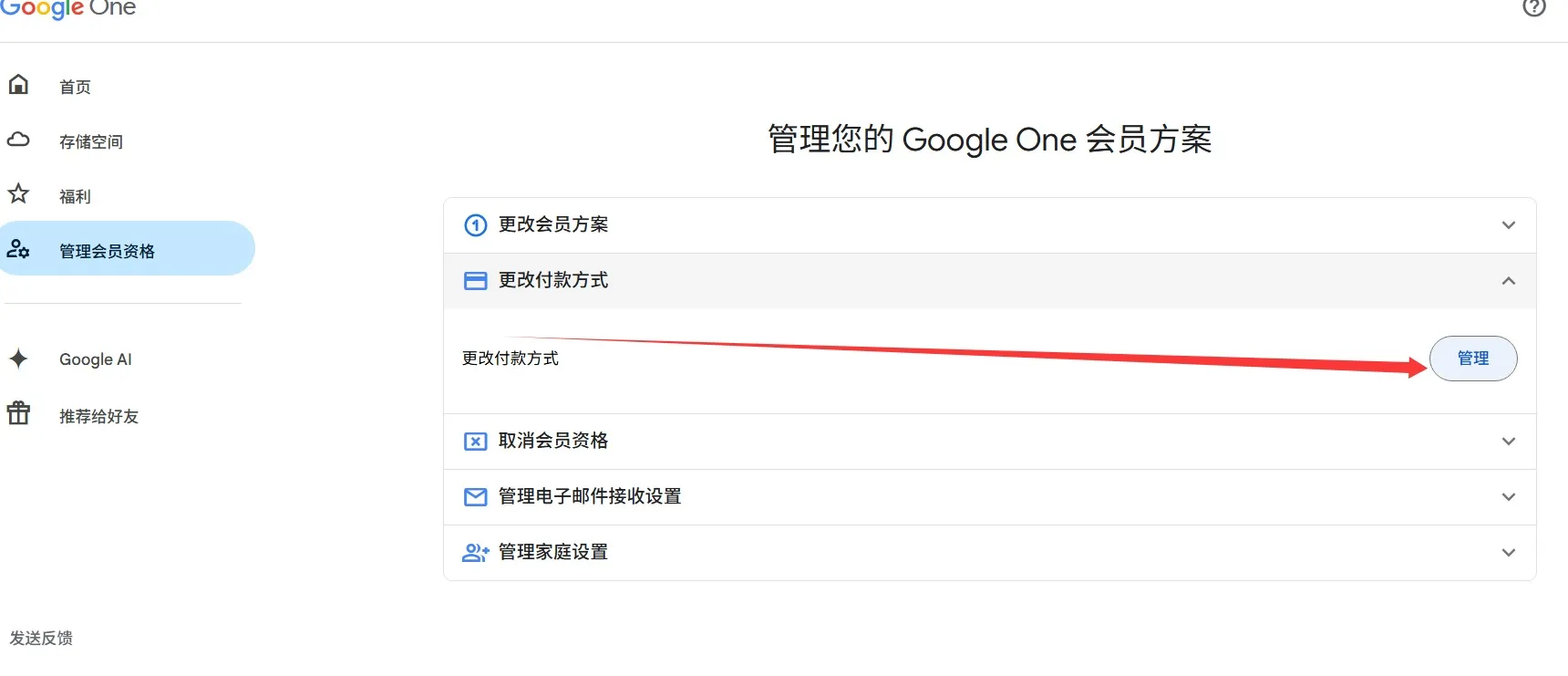
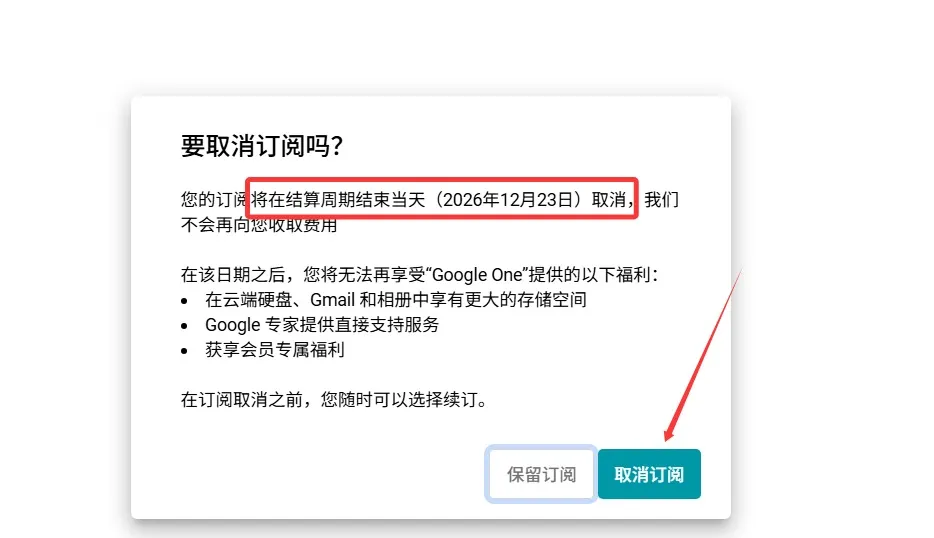
打开地址:https://one.google.com/ai-student
按照页面提示,找到「取消订阅」选项并点击确认。取消后,你当前订阅周期内的全部会员权益依然有效,不会立即失效,到期后不再自动扣款。建议取消后截图保存确认页面,以防后续出现争议。
更新 2FA 两步验证与登录密码
由于在认证过程中,第三方认证网站曾读取过你的 2FA 密钥信息,这意味着该密钥已不再是你独有的安全凭据。出于账号长期安全的考虑,强烈建议在完成订阅激活后,立即重新绑定一个全新的 2FA 验证器,并同步修改登录密码。这两步操作可以有效切断第三方对账号的潜在访问路径,将账号安全性恢复至正常水平。
操作步骤:
- 登录谷歌账号,点击头像 →「管理 Google 账号」→「安全性」
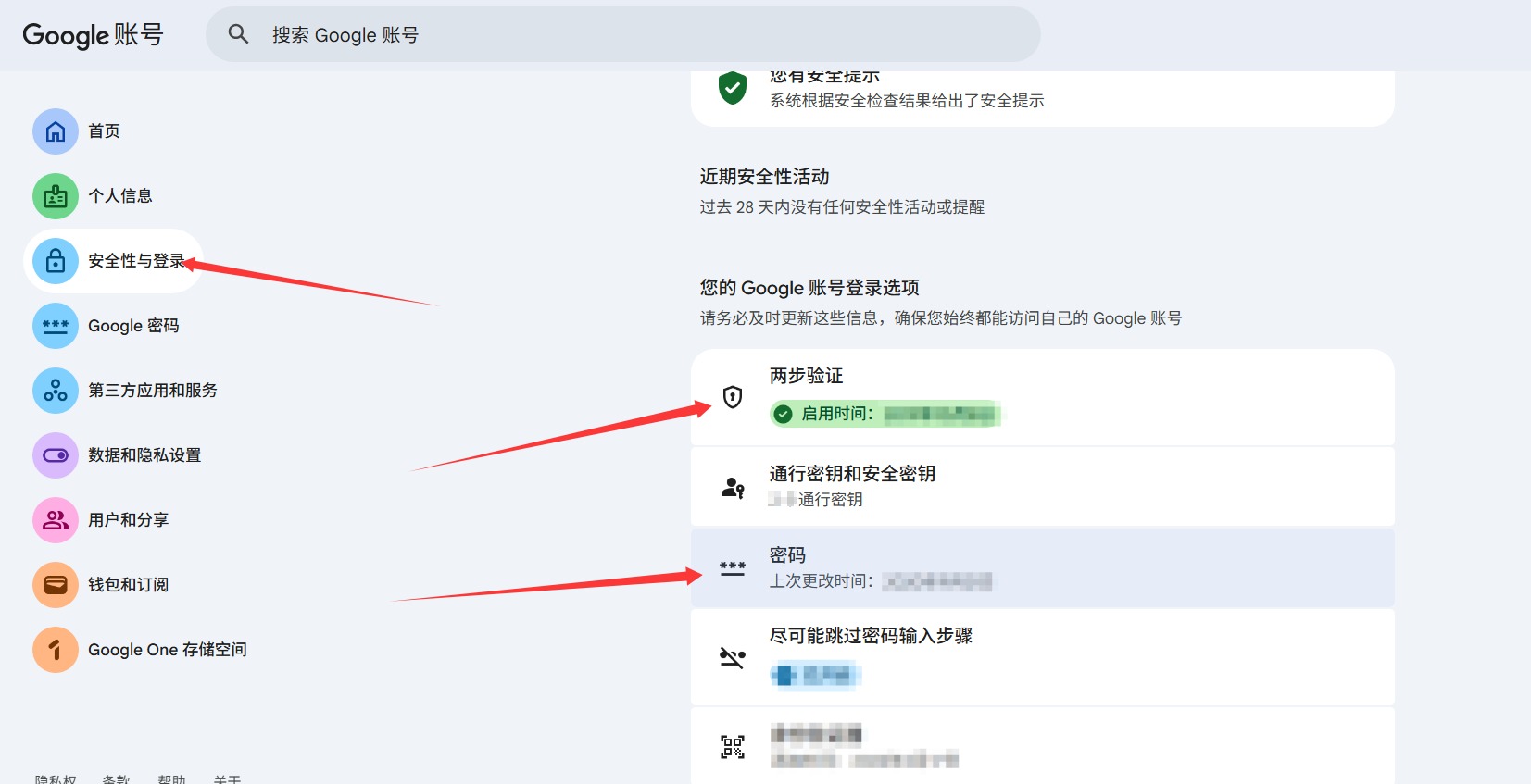
- 在「两步验证」设置中,删除原有的身份验证器绑定,重新添加一个新的验证器(使用全新生成的密钥,不要复用旧密钥)
- 在「密码」设置中,更改为一个强度更高的新密码,建议使用 12 位以上、包含大小写字母、数字和特殊符号的组合,并确保与认证网站的账号密码完全不同
完成以上操作后,你的账号安全性将恢复到正常水平,Gemini AI Pro 会员权益不受任何影响,可以放心正常使用。
总结
通过以上 7 个步骤,你就可以在无需购买任何 Pixel 设备的情况下,合法免费领取价值约 240 美元的 Gemini AI Pro 12 个月会员资格。整个流程从账号注册到安全收尾,环环相扣,每一步都有其不可跳过的原因。只要按照教程认真操作,成功率相当高。
核心操作要点回顾:
- ✅ 全程使用美国代理,注册并确认账号归属地为美国(决定领取时长)
- ✅ 开启 2FA 并将密钥妥善保存至密码管理器(认证必须,安全关键)
- ✅ 通过第三方认证网站完成 Pixel 资格认证(整个流程的技术核心)
- ✅ 使用虚拟卡绑定并激活订阅,账单地址选择美国免税州(避免扣税与支付失败)
- ✅ 激活后立即取消自动续费,并重置 2FA 与登录密码(保障账号长期安全)
如果你对 Gemini AI Pro 的具体功能感兴趣,或者想了解更多 Gemini 高级会员免费获取方法,欢迎查阅站内相关教程。
热门话题
原创文章,作者:kp51,如若转载,请注明出处:https://www.kepu51.com/instant-messaging/669.html

